
| Q | 設定した申請ルートの承認者とは別の承認者が表示されます |
|---|
A |
以下の2点が原因の可能性がございますのでご確認ください。 原因1:申請区分の申請ルートの設定 作成した申請ルートは申請区分毎に設定が必要です。 申請ルートが設定されていない場合、適切な承認者を表示することができません。 [設定]-[申請区分設定]から対象の申請区分をクリックして、 「申請ルートを設定する」から有効にする申請ルートにチェックしてください。 【申請ルートの設定】 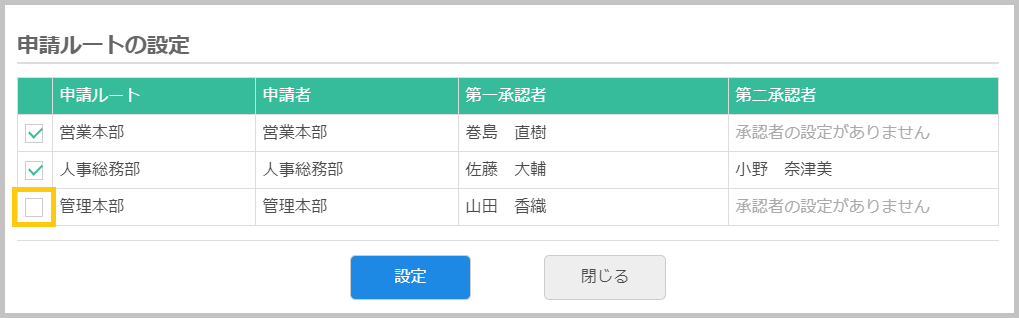 原因2:申請ルートの優先順位 申請ルートは[設定]-[申請ルート設定]の並び順で上にあるルートから優先的に適応されます。 意図した申請ルートとは別の申請ルートが優先的に割り当たってしまい、承認者が異なって表示されている可能性があります。 よくあるパターンとして基本ルートを使用している場合と所属区分を階層で設定している場合について紹介します。 ■基本ルートを使用している場合 初期設定されている「申請者」が全員になっている基本ルートを使用している場合 作成した各所属区分用の申請ルートよりも優先されて基本ルートが割り当たっている可能性があります。 【基本ルート(1)】 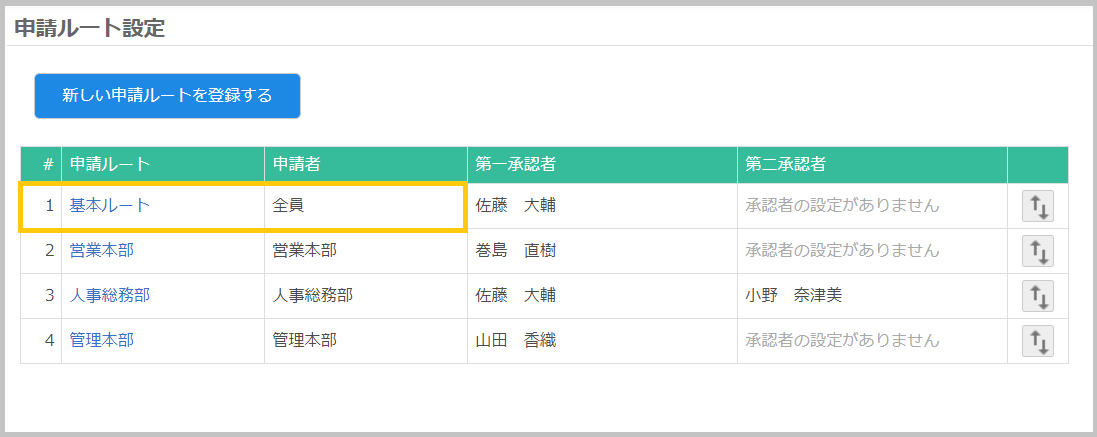 [設定]-[申請ルート設定]画面の項目欄右端の矢印で基本ルートを以下画像のように 一番下になるよう移動させてください。 【基本ルート(2)】 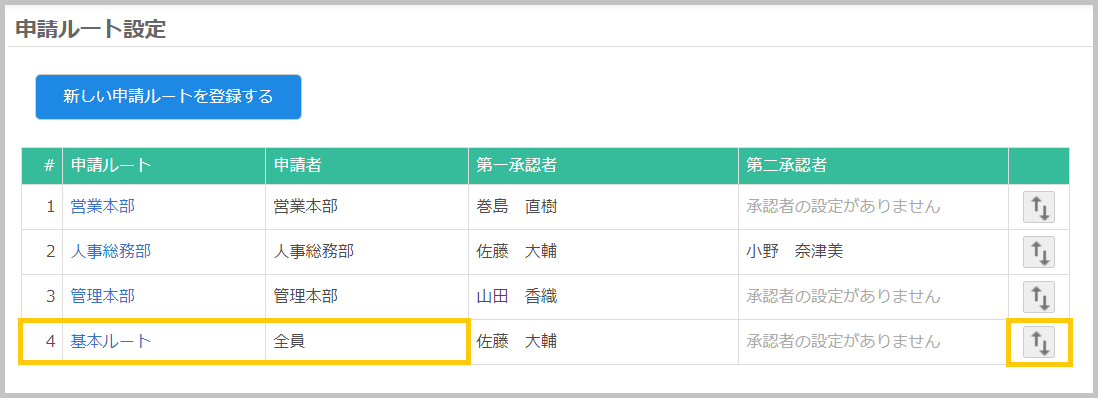 ■所属区分を階層で設定している場合 例えば、[設定]-[所属区分設定]で以下の画像のように上位所属と下位所属を設定しているとします。 【所属区分の設定】 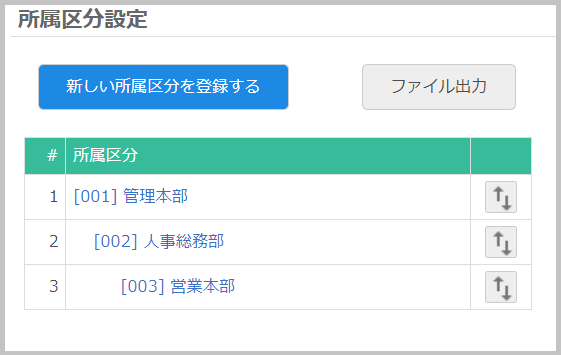 上位所属の管理本部用の申請ルートが以下画像のように下位所属の人事総務部用・営業本部用の申請ルートより上にあると、 上位所属の管理本部用の申請ルートが下位所属の人事総務部と営業本部の利用者にも適応されます。 【申請ルートの並び順(1)】 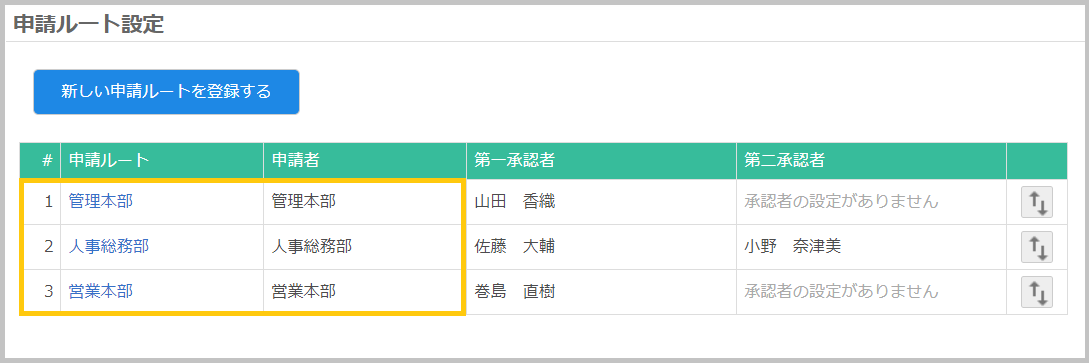 [設定]-[申請ルート設定]画面の項目欄右端の矢印で最下位所属の営業本部用の申請ルートを一番上にして 最上位所属の管理本部用の申請ルートが一番下になるよう移動させてください。 【申請ルートの並び順(2)】 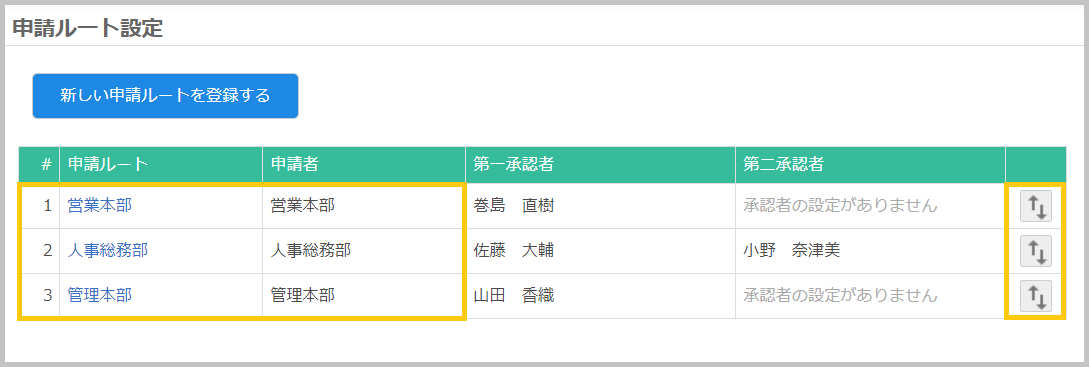
|
|---|
関連するよくある質問