年末調整とは、従業員に対して毎月源泉徴収してきた所得税の合計額と、その年の正しい年税額を比較し、過不足を精算する手続きです。
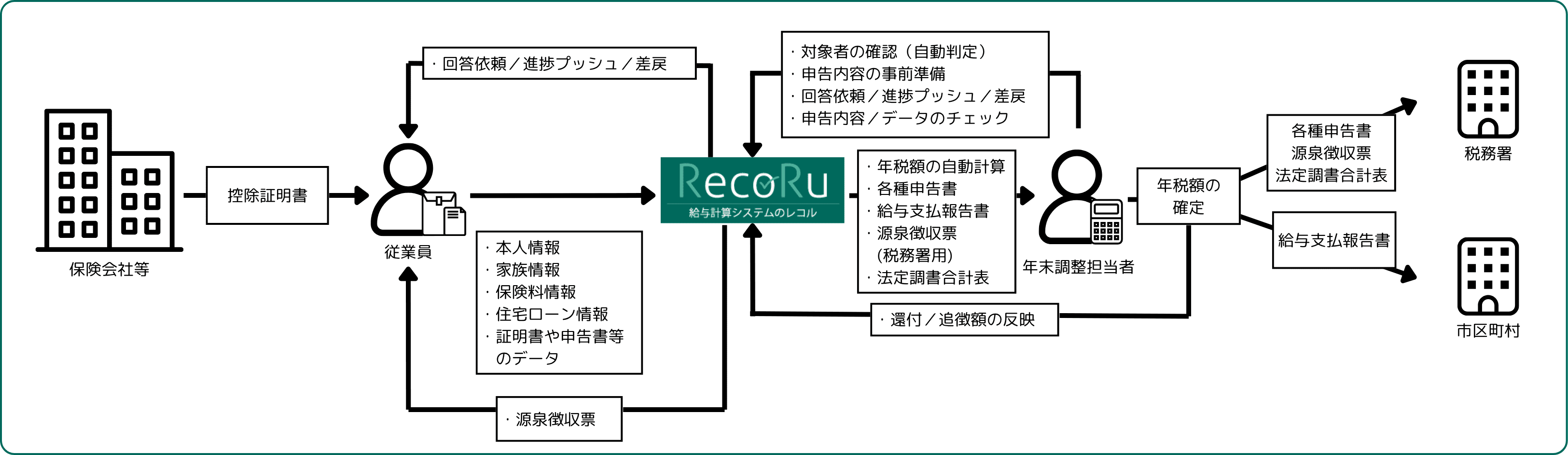
レコルの年末調整機能では、年末調整に必要な申告書類の情報収集、年間の所得税の計算(年調年税額)、従業員への過不足額の清算、源泉徴収票や給与支払報告書等の作成をクラウド上で簡単に行うことができます
このページでは、レコルにおける年末調整の流れにそってポイントを解説いたしますので、機能の検証や確認にお役立てください。
目次
- 1)レコルでの年末調整の流れ
- 2)年末調整の準備
- 2-1)事業所の設定を確認する
- 2-2)利用者情報を確認する
- 2-3)マイナンバーについて確認する
- 3)年末調整の開始~回答依頼前の準備、回答依頼
- 3-1)年末調整の開始
- 3-2)年末調整の設定
- 3-3)年末調整対象/対象外の設定
- 3-4)申告内容の事前準備
- 3-5)回答依頼
- 4)従業員回答
- 5)回答状況の確認と申告内容の確認
- 6)年税額の確定と還付・追徴額の反映
- 7)従業員へ源泉徴収票の発行・公開
- 8)年末調整の提出書類(給与支払報告書、源泉徴収票(税務署用)、法定調書合計表)の作成
- 9)年末調整で収集した利用者情報を反映する
1)レコルでの年末調整の流れ
レコルでは、以下の流れで年末調整を実施します。
ステップごとにマニュアルをご用意しておりますので、あわせてご確認ください。
- 年末調整の準備
- ↓
- 年末調整の開始~回答依頼前の準備、回答依頼
- ↓
- 従業員回答
- ↓
- 回答状況の確認と申告内容の確認
- ↓
- 年税額の確定と還付・追徴額の反映
- ↓
- 従業員へ源泉徴収票の発行・公開
- ↓
- 年末調整の提出書類(給与支払報告書、源泉徴収票(税務署用)、法定調書合計表)の作成
- ↓
- 年末調整で収集した利用者情報を反映する
具体的な進め方についてはレコルでの年末調整の流れをご確認ください。
紙や他システムで回収した従業員の申告内容を管理者がレコルに登録し、年税額の計算や金額の反映、書類作成などを実施する場合は
年末調整機能の一部利用方法(年税額の計算以降をレコルで実施する)をご確認ください。
2)年末調整の準備
年末調整をスムーズに行うため、年末調整を開始する前に事前準備を行います。
年末調整で使用する「事業所設定」および「利用者情報」に情報の更新漏れがないかを確認してください。

ポイント
情報を正しく反映するために、[年末調整]-「年末調整一覧」で「年末調整を開始する」ボタンを押す前に、正しい情報になっているかを確認してください。
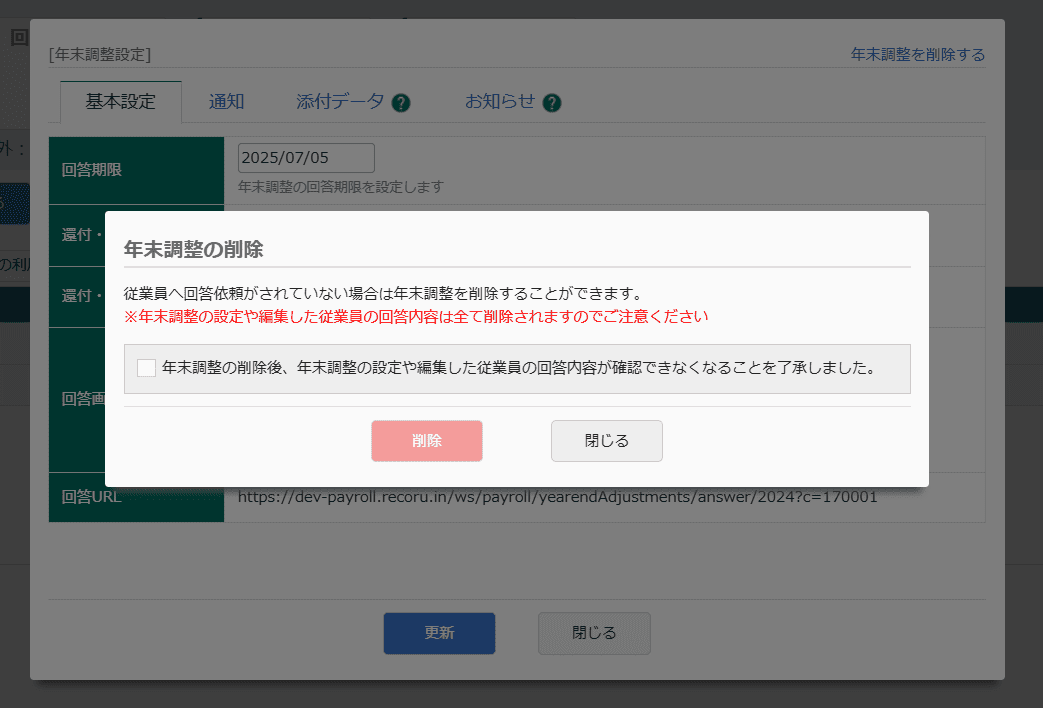
事前準備の前に年末調整を開始した場合、従業員へ回答依頼がされていない場合は一度削除することも可能です。
※年末調整の設定や編集した従業員の回答内容は全て削除されますのでご注意ください
2-1)事業所設定の確認
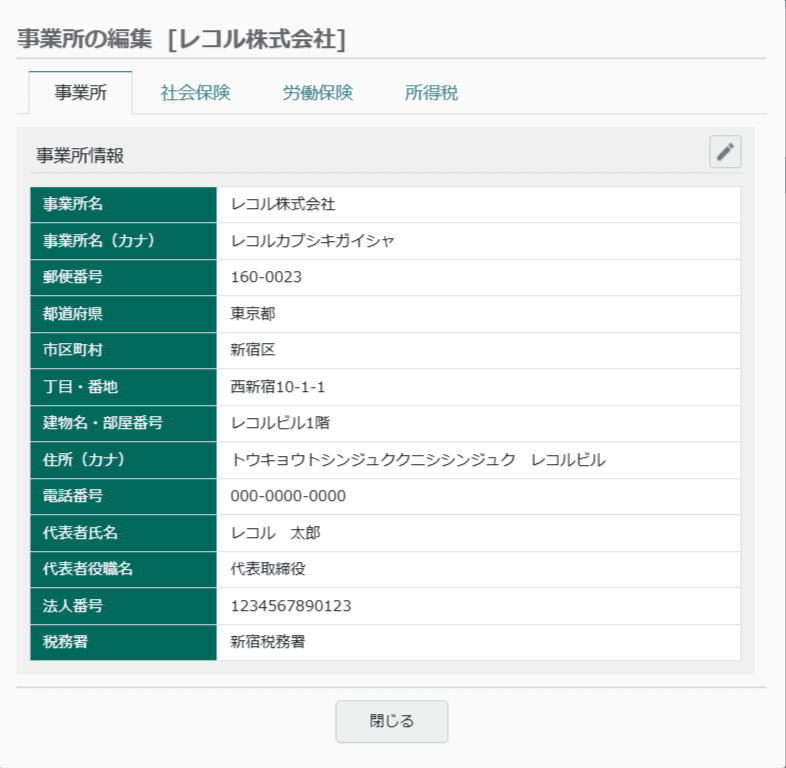
各申告書、源泉徴収票、給与支払報告書に出力される事業所設定の情報を確認します。
※未設定の場合、各種書類はの該当欄は空欄で出力されます。なお、年税額確定時の情報が出力されるため、確定前に最終確認しておくと安心です。
各帳票に出力される事業所設定の内容は以下の表で確認してください。
| 項目 |
源泉徴収票 |
給与支払報告書 |
扶養控除申告書 |
基配所申告書 |
保険料控除申告書 |
| 事業所名 |
〇 | 〇 | 〇 | 〇 | 〇 |
| 事業所名(カナ) |
| | | | |
| 郵便番号 |
| 〇 | | | |
| 都道府県 |
〇 | 〇 | 〇 | 〇 | 〇 |
| 市区町村 |
〇 | 〇 | 〇 | 〇 | 〇 |
| 丁目・番地 |
〇 | 〇 | 〇 | 〇 | 〇 |
| 建物名・部屋番号 |
〇 | 〇 | 〇 | 〇 | 〇 |
| 住所(カナ) |
| | | | |
| 電話番号 |
〇 | 〇 | | | |
| 代表者氏名 |
| 〇 | | | |
| 代表者役職名 |
| | | | |
| 法人番号 |
〇 | 〇 | 〇 | 〇 | 〇 |
| 税務署 |
〇 | 〇 | 〇 | 〇 | 〇 |
詳細は年末調整の事前設定のマニュアル(STEP1)をご確認ください。
2-2)利用者情報を確認する
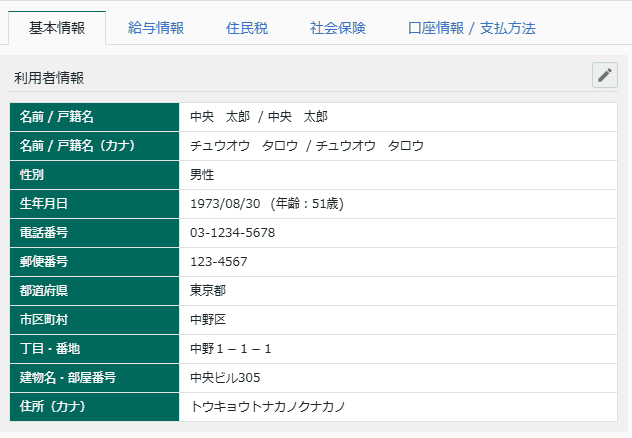
年末調整の初期設定完了時点で利用者情報に登録されている情報をもとに、自動的に申告内容が事前データとして作成されるため、更新漏れがないかご確認ください。
また、利用者情報の登録内容に応じて年末調整、源泉徴収票、給与支払報告書の対象/対象外が自動判別されます。
以下に当てはまる場合は「年末調整の対象外」と判定されますので、正しく設定されているかご確認ください。
- ・入社日:入社日の登録がない、または入社年が年末調整の対象年より後の利用者(例:2024年の年末調整に2025入社の社員は対象にならない)
- ・退職日:退職日が年末調整の対象前年の11月1日より前の利用者(例:2024年の年末調整に2023年10月31日退職の社員は対象にならない)
- ・利用者に給与設定が割り振られていない利用者
上記を満たした場合でも、以下は「年末調整開始時」に年末調整の「対象外」として扱われます。
※レコルで自動判定されていても、年末調整開始後に手動で年末調整の対象/対象外は設定可能です。
- ・「所得税区分」で税額表区分が「甲」以外となっている利用者
- ・「所得税区分」で災害者区分が「災害者」となっている利用者
- ・「所得税区分」で居住者区分が「非居住者」となっている利用者
- ・「扶養情報」で従たる給与についての扶養控除申告書の提出にチェックがついている利用者
- ・「扶養情報」で「年間収入見込み」が2000万を超える利用者
詳細は年末調整の事前設定のマニュアル(STEP2)をご確認ください。
2-3)マイナンバーについて確認する
源泉徴収票と給与支払報告書など提出時にマイナンバーの記載が必須となる書類があるため、本人と申告する親族のマイナンバーがそろっているか確認してください。
詳細はマイナンバーを設定するをご確認ください。
3)年末調整の開始~回答依頼前の準備、回答依頼
3-1)年末調整の開始
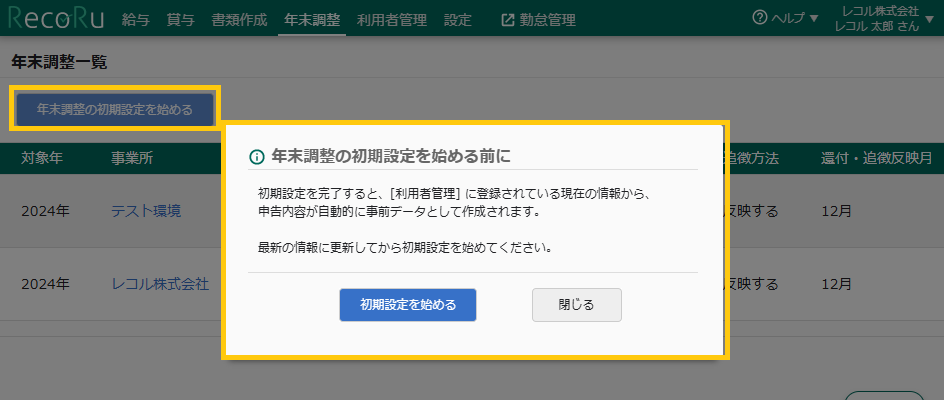
「年末調整」メニューより、「年末調整の初期設定を始める」ボタンをクリックします。
年末調整の初期設定完了時点で利用者情報に登録されている情報をもとに、自動的に申告内容が事前データとして作成されるため、利用者情報に更新漏れがないか先にご確認ください。
初期設定は従業員への回答依頼とは異なります。
ポイント
「回答画面のパスワード」について
レコルのパスワードを従業員に設定していない場合でも、「年末調整専用のパスワードを使用」を選択することで、年末調整の回答画面にログインして回答を行うことができます。
※年末調整専用のパスワードを使用する場合、レコルへのメールアドレス登録が必須となります。
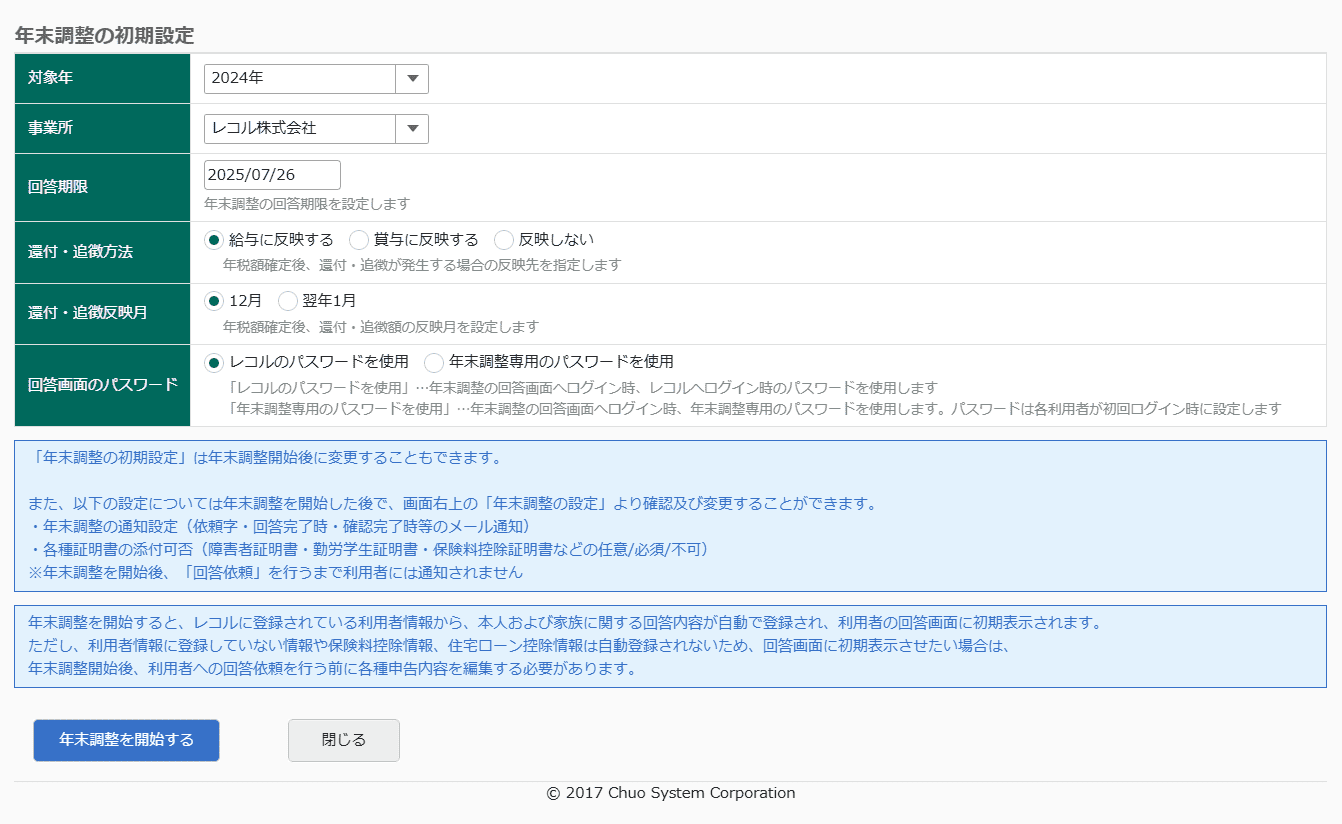
詳細は年末調整を開始するをご確認ください。
3-2)年末調整の設定
初期設定で設定した内容のほかに下記の設定が可能です。
- ・通知の有無
- ・回答時の添付ファイル有無
- ・回答画面のトップページに表示するお知らせの内容
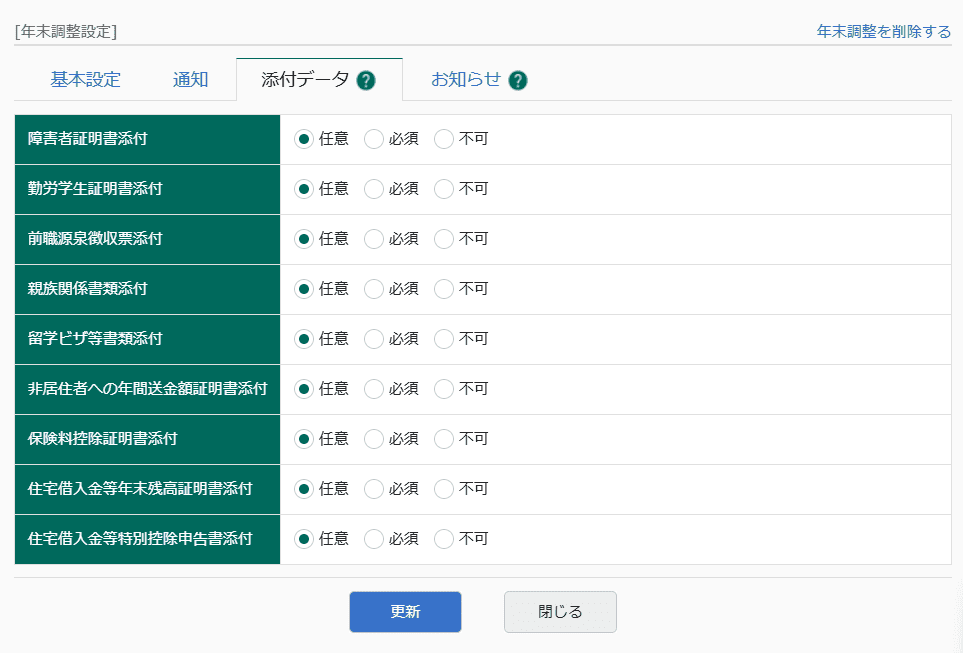
詳細は年末調整設定の確認及び変更(STEP10)をご確認ください。
3-3)年末調整対象/対象外の設定
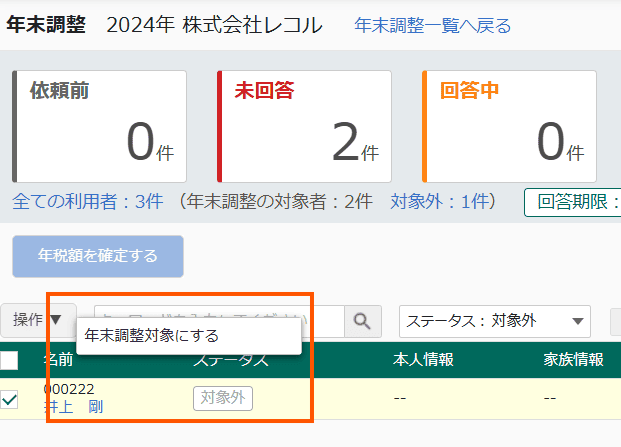
自動判定された従業員一覧から、年末調整の対象/対象外を調整します。
※年末調整開始後に入社した従業員がいる場合、利用者登録を行うと「対象外」に表示されます。
年末調整の対象としたい際は「対象」に切り替えを行ってください。
3-4)申告内容の事前準備
従業員について会社で管理している内容を事前に登録してください。
※利用者情報で管理している情報は開始時点の内容が自動で反映されています。
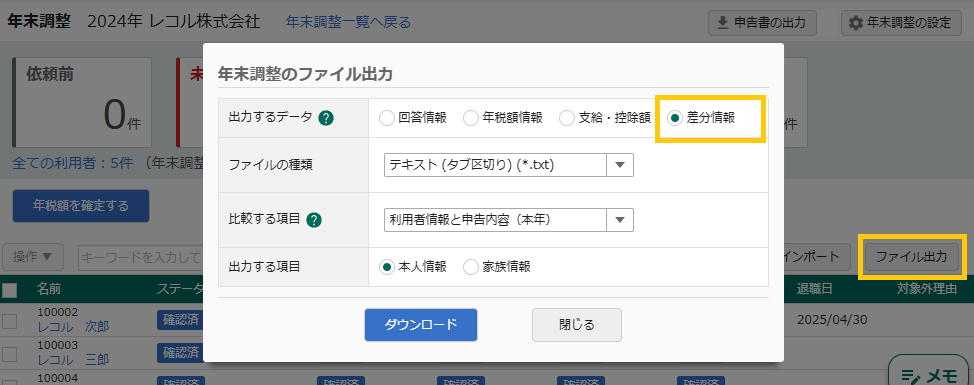
申告内容のファイル出力/一括更新(インポート)も可能です。(例:前年度分を出力し、本年度にインポートするなど)
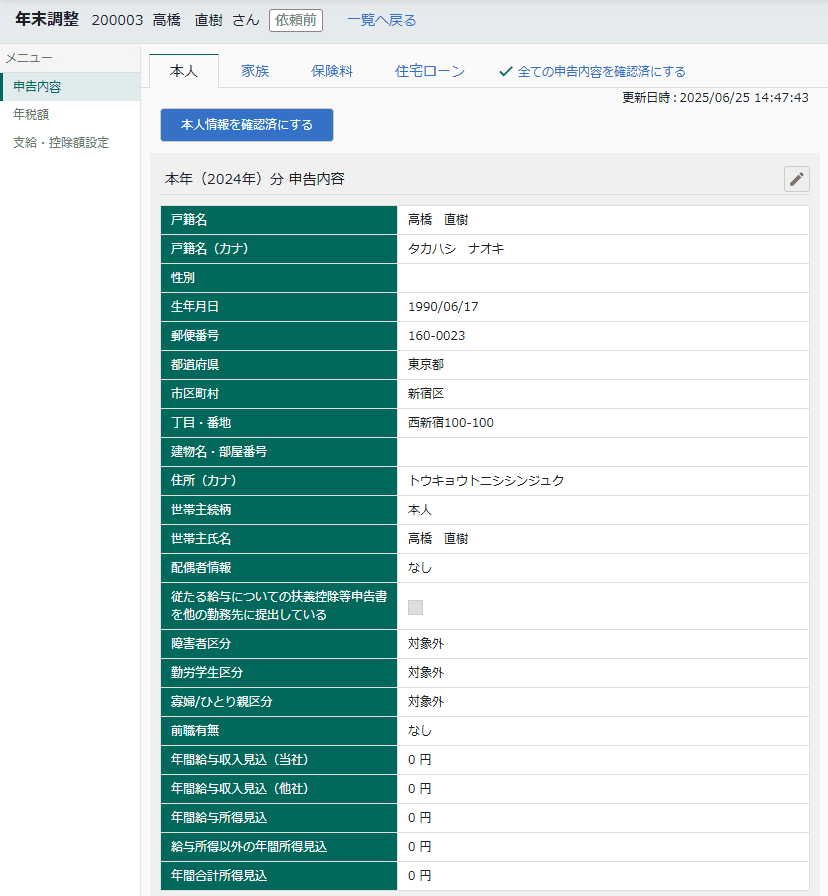
- a. 本人情報
・前職情報
前職の源泉徴収票を受け取っている場合はその内容を登録します。
※2か所以上ある場合は金額は合算、その他の情報は直近の源泉徴収票の情報を登録してください
- b. 家族情報
利用者情報に登録しておらず、年末調整で必要になる家族情報があれば登録します。
(16歳未満の扶養親族 等)
- c. 保険料情報
会社で団体保険を契約している場合、従業員に代わって事前に登録を行うことも可能です。
※ファイルの出力機能がございますので、レコルで年末調整を毎年実施する場合は前年度分の申告内容のファイル出力/一括更新(インポート)することも可能です。
- d. 住宅ローン情報
※ファイルの出力機能がございますので、レコルで年末調整を毎年実施する場合は前年度分の申告内容のファイル出力/一括更新(インポート)することも可能です。
詳細は申告内容の事前準備(STEP9)をご確認ください。
3-5)回答依頼
回答内容の事前準備が完了したら、従業員へ回答依頼を行います。
※「依頼前」の利用者に一括で回答依頼となります。一部従業員のみの依頼はできないためご了承ください。
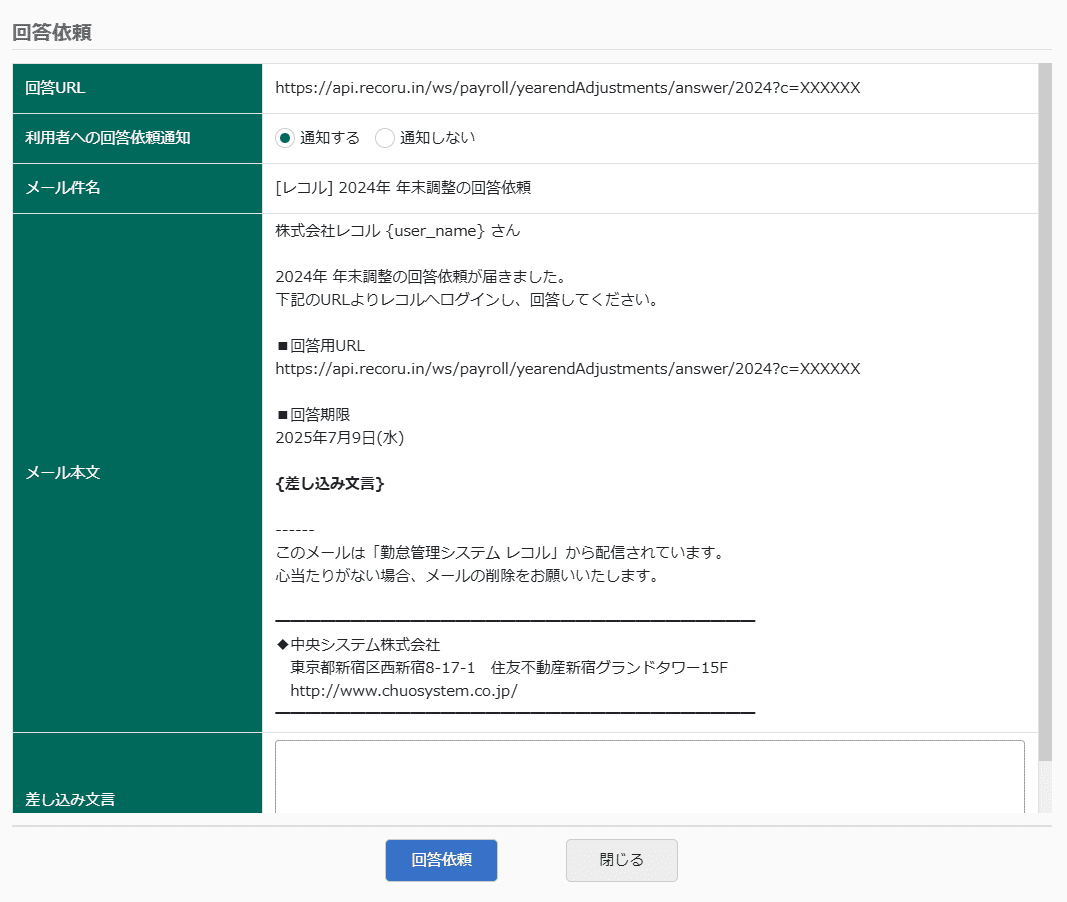
詳細は従業員へ年末調整の回答を依頼するをご確認ください。
ポイント
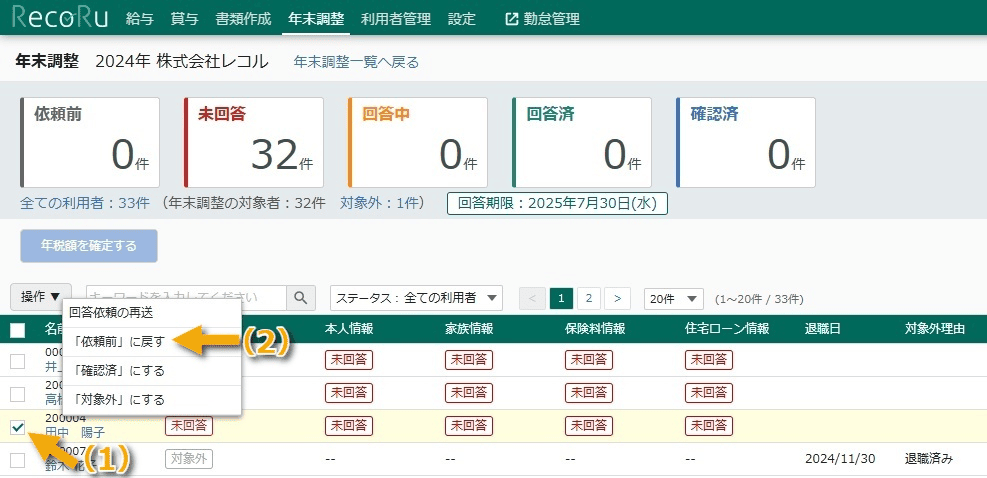
利用者のステータスが「未回答」「回答中」であれば、操作ボタンをクリックし、「依頼前に戻す」を選択することができます。
回答依頼後でもこの操作で年末調整自体を削除(やり直し)することが可能です。
ステータスについての詳細は「従業員の申告内容を確認する」マニュアルのSTEP2をご覧ください
4)従業員回答
従業員は管理者から共有を受けたログインURLへアクセスし、回答を行います。
画像またはPDFファイルをアップロードすることもできます。
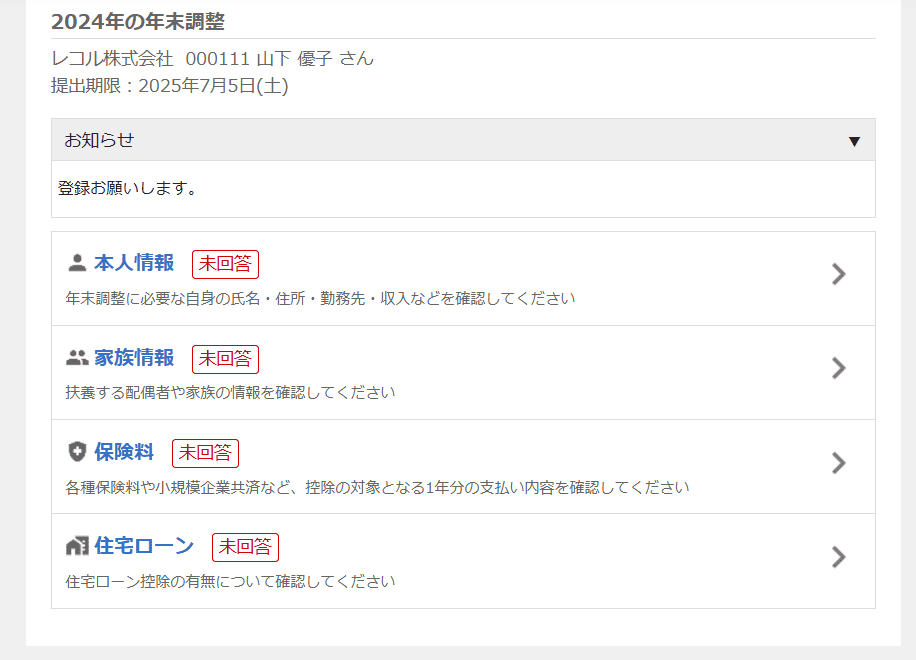
詳細は年末調整依頼へ回答する(従業員)をご確認ください。
ポイント
各項目で「回答を提出」ボタンをクリックするとステータスが「未回答」から「完了」となり、入力内容を修正できなくなります。
誤って回答を提出した際は差し戻しを行う必要があるため、管理者に依頼するよう周知してください。
5)回答状況の確認と申告内容の確認
提出状況一覧から、未提出者の把握や入力内容の確認が可能です。
申告内容に問題がなければ「~を確認済にする」ボタン、修正が必要な場合は「差し戻し」ボタンをクリックします。
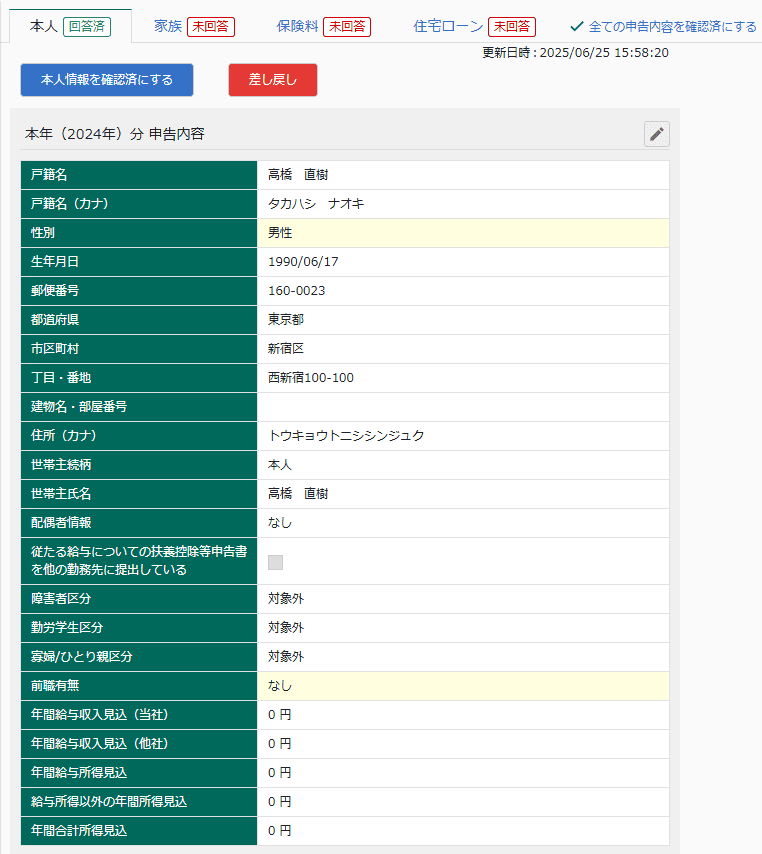
従業員の申告した内容が回答依頼時点と異なる場合、背景が黄色で表示されます
管理者が代理で申告内容を入力する場合は編集ボタンから入力します。
※「申告書の出力」ボタンから各申告書のPDFをダウンロードして確認することもできます
詳細は従業員の申告内容を確認するをご確認ください。
ポイント
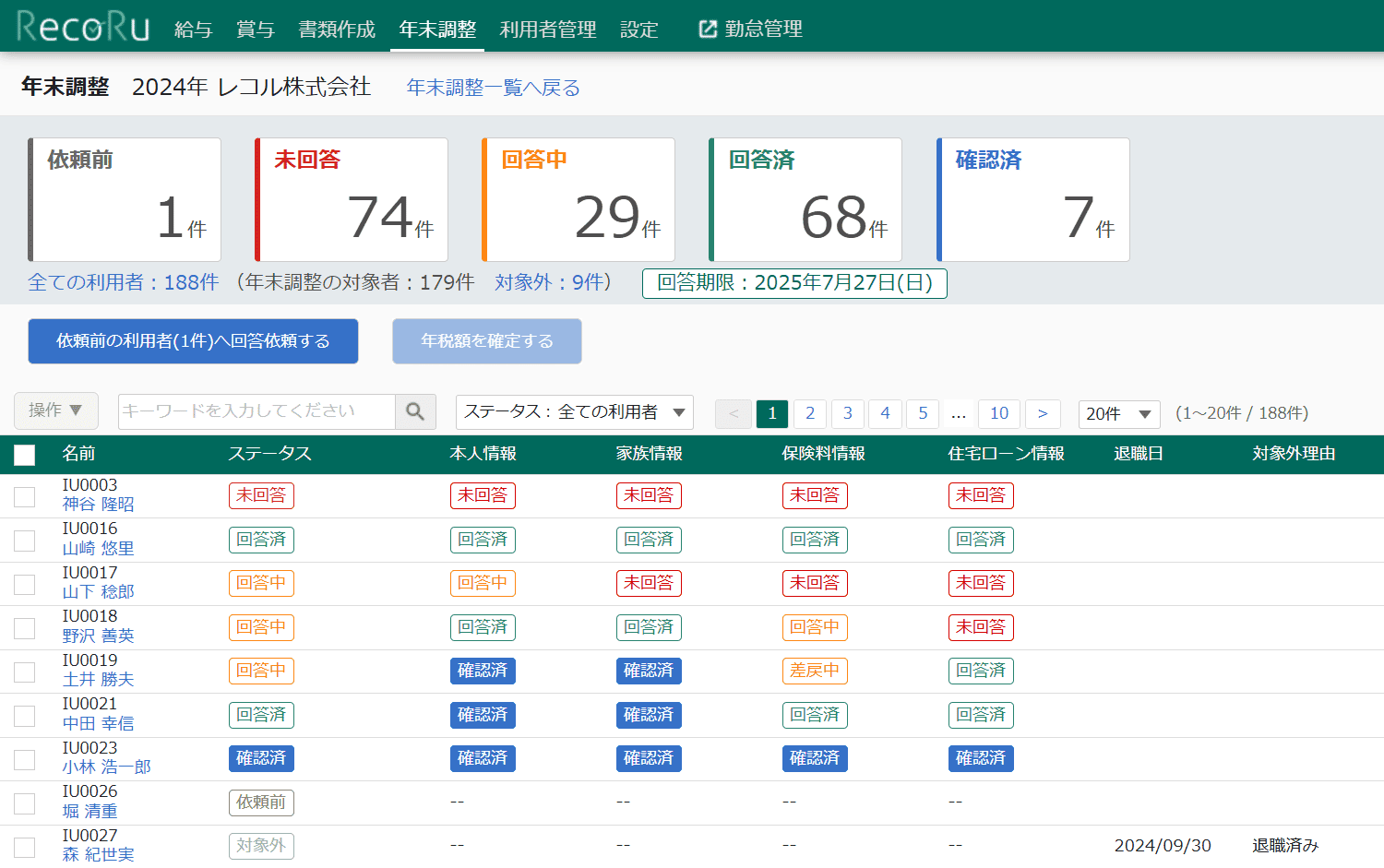
未回答/回答中/回答済み/確認済のステータスを確認することができます
ステータスごとの件数は以下の通りカウントされます
- 「依頼前」・・・年末調整の回答依頼前
- 「未回答」・・・回答画面へのログイン前
- 「回答中」・・・回答画面に1度でもログイン済み
- 「回答済」・・・本人/家族/保険料/住宅ローンの全ての項目で利用者が回答済みで、管理者の確認待ち
- 「確認済」・・・本人/家族/保険料/住宅ローンの全ての項目で管理者が申告内容を確認済
6)年税額の確定と還付・追徴額の反映
申告内容をもとに、自動で年末調整計算が行われ、年末調整計算結果(年税額)確認することができます。
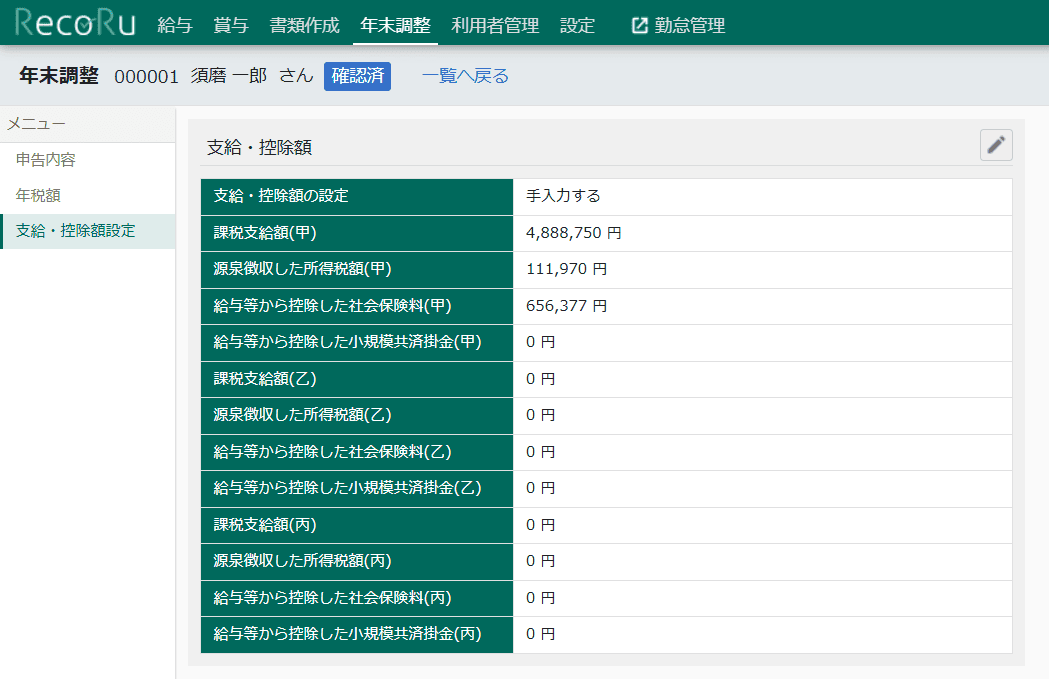
支給・控除額は手入力やインポートによる一括更新することが可能なので、年始からレコルを利用していないなどの場合は修正をしてください。
登録方法は以下マニュアルをご確認ください。
・個人ごとに手入力で登録する場合
年末調整計算結果(年税額)を確認・確定する(STEP3)
・インポートによる一括更新で登録する場合
年末調整情報(支給・控除額)を一括登録する
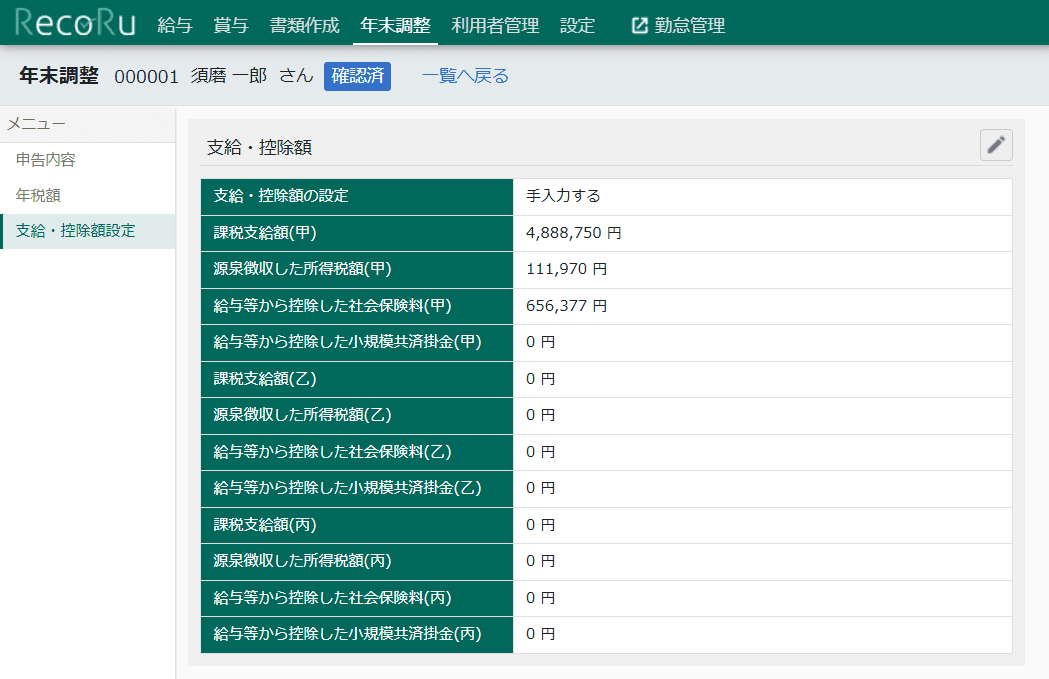
全ての利用者の年税額の確認が完了したら「年税額を確定する」ボタンをクリックして年税額を確定します。
確定後は、利用者の回答内容は編集不可となり、還付・追徴額の反映が可能となります。
年税額を確定後に給与/賞与の支給・控除額を変更しても、年末調整(年税額)は再計算されません。
給与/賞与に変更があった場合は、年税額の確定を取り消した後に再度確定してください。
詳細は従業員の年末調整計算結果(年税額)を確認・確定するをご確認ください。
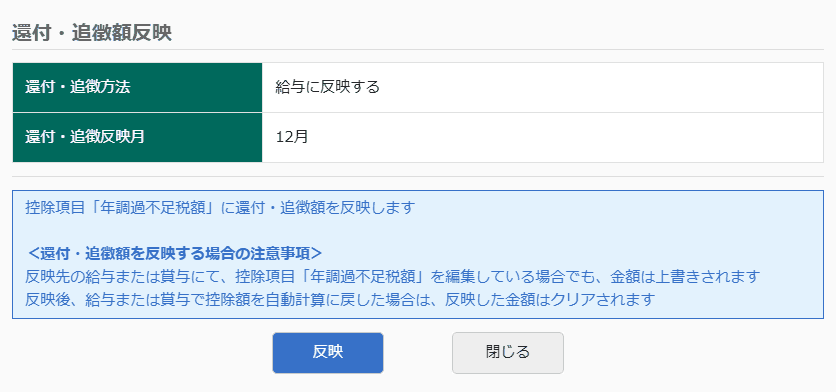
「還付・追徴額を反映する」ボタンをクリックすると確認画面が表示され、「反映」ボタンで還付・追徴額を反映します。
ポイント
該当の反映先の控除項目「年調過不足税額」を編集している場合でも、金額は上書きされます。
また、反映後でもに該当の反映先で「自動計算に戻す」ボタンを押し、控除額を自動計算に戻した場合は反映金額もクリアされます。
ポイント
反映時にエラーが出た際は以下2点を確認してください。
- ・該当の反映先の給与(または賞与)が確定済みではないか
- ・控除項目「年調過不足税額」が無効に設定されていないか
7)従業員へ源泉徴収票の発行・公開
年末調整計算結果の確定後、源泉徴収票を公開することができます。
利用者側からの源泉徴収票の確認方法は3つございます。詳細は従業員へ源泉徴収票を公開するをご確認ください。